
WP110 802.11B WIRELESS PRINT SERVER - Serveur d'impression sans fil HP - Notice d'utilisation et mode d'emploi gratuit
Retrouvez gratuitement la notice de l'appareil WP110 802.11B WIRELESS PRINT SERVER HP au format PDF.


| Type de produit | Serveur d'impression sans fil |
| Marque | HP |
| Modèle | WP110 (J6062A) |
| Norme sans fil | IEEE 802.11b |
| Modes de fonctionnement | Ad hoc / ordinateur-à-ordinateur, Infrastructure / AirPort Network |
| Bande de fréquence | 2,4 GHz (canaux 1-14 selon région ; France: canaux 10-13 uniquement) |
| Sécurité sans fil | WEP 40 ou 128 bits |
| Débit maximal | 11 Mbps (détection automatique) |
| Interface imprimante | Port parallèle bidirectionnel Centronics compatible IEEE-1284 |
| Alimentation | Adaptateur secteur 8 V CC, 1000 mA (fourni selon région) |
| Voyants | 3 voyants : alimentation, état, erreur |
| Bouton de test | Oui, pour imprimer une page de configuration |
| Gestion à distance | Serveur Web intégré (Windows), utilitaire hp wp110 (Mac), Telnet, HP Web JetAdmin |
| Systèmes d'exploitation supportés | Windows 98, Me, NT 4.0, 2000 ; Mac OS 8.6, 9.x, OS X |
| Protocoles réseau | TCP/IP, LPD, HTTP, SNMP, DHCP, FTP |
| Environnement de fonctionnement | Température : 0 à 40 °C ; Humidité : 10 à 90 % HR sans condensation |
| Température de stockage | -20 à 70 °C |
| Portée typique | Jusqu'à 30 m en intérieur (bureau clos), jusqu'à 120 m en extérieur |
| Mise à jour du microprogramme | Via mémoire Flash (téléchargement Internet) |
| Garantie | 1 an |
FOIRE AUX QUESTIONS - WP110 802.11B WIRELESS PRINT SERVER HP
Questions des utilisateurs sur WP110 802.11B WIRELESS PRINT SERVER HP
0 question sur cet appareil. Repondez a celles que vous connaissez ou posez la votre.
Poser une nouvelle question sur cet appareil
Téléchargez la notice de votre Serveur d'impression sans fil au format PDF gratuitement ! Retrouvez votre notice WP110 802.11B WIRELESS PRINT SERVER - HP et reprennez votre appareil électronique en main. Sur cette page sont publiés tous les documents nécessaires à l'utilisation de votre appareil WP110 802.11B WIRELESS PRINT SERVER de la marque HP.
MODE D'EMPLOI WP110 802.11B WIRELESS PRINT SERVER HP
Serveur d'impression sans fil HP wp110
Guide de configuration
Français
marques déposées
Mac, Macintosh et Mac OS, AirPort et AppleTalk sont des marques commerciales d'Apple Computer, Inc., déposées aux États-Unis et dans d'autres pays.
Microsoft, Microsoft Explorer, MS-DOS et Windows sont des marques déposées de Microsoft Corporation.
Netscape est une marque déposée de Netscape Communications Corporation aux États-Unis et/ou dans d'autres pays.
Première édition - octobre 2001
Copyright 2001 Hewlett-Packard Company
avis
Les informations contenues dans ce document sont susceptibles de changer sans préavis.
Hewlett-Packard n'offre aucune garantie concernant ce document. Ceci s'applique aux garanties implicites d'adéquation à la vente et à une application particulière sans se limiter à celles-ci.
Hewlett-Packard ne pourra être tenu responsable des erreurs contenues dans ce document, ni des dommages fortuits ou consécutifs ayant trait à la fourniture, la qualité ou l'usage de ce dernier.
Toute reproduction, photocopie ou traduction dans une autre langue des informations contenues dans ce document est strictement interdite sans le consentement écrit de Hewlett-Packard Company.
numéro de publication
J6062-90011
produit
Ce manuel est concu pour le serveur d'impression sans fil HP wp110, reference J6062A.
conformité de sécurité
Le serveur d'impression sans fil HP wp110 est conforme à la norme EN60950 :
EN60950 1992 +A1,A2,A3,A4,A11
Guide de configuration
Serveur d'impression sans fil HP wp110
table des matieres
introduction. 1
présentation du serveur d'impression sans fil hp 1
à qui ce guide est-il destiné ? 1
termes et conventions 1
les concepts WLAN : la norme 802.11b 2
modes de fonctionnement 3
Gestion du serveur d'impression. 31
sécurities : wired equivalent privacy. 3
portée des signaux 4
configuration du serveur d'impression sous Windows 5
verification de la connexion à l'imprimante. 7
configuration du serveur d'impression sur un Macintosh 8
utilisation de l'utilitaire hp wp1 10 8
configuration de l'ordinateur en mode ordinateur-à-ordinateur 9
impression en mode ordinateur-à-ordinateur 9
configuration du serveur d'impression en mode reseau. 10
impression avec un serveur d'impression sans fil 12
réinitialisation du serveur d'impression en mode ordinateur-à-ordinateur. 12
renomer l'imprimante connectee au serveur d'impression. 13
changement de zone de l'imprimante connectee au serveur d'impression. 14
verification de la connexion à l'imprimante. 14
dépannage 15
signification des voyants du serveur d'impression 15
réinitialisation de la carte PCMCIA 16
réinitialisation du serveur d'impression aux paramètres par défaut d'usine . . 16
impression d'une page de configuration du serveur d'impression 17
contact du service clientèle hp 19
procedure de service hp. 19
service clientèle electronique hp 19
service clientèle téléphonique hp 20
mise à jour du logiciel, microprogramme et gestionnaire 22
composants et accessoires de rechange 22
fiche technique du serveur d'impression sans fil HP wp110. 23
informations legales 25
déclaration et service de garantie globale limitee 25
protection de l'environnement. 27
réglementation 27
déclaration de conformité 28
FCC statement 29
irradiation aux fréquences radiophoniques 30
transmission d'energie electromagnetique 30
index 31
introduction
préSENTation du serveur d'impression sans fil hp
Le serveur d'impression est un accessoire d'imprimante compatible avec la norme IEEE 802.11b relative aux communications sans fil en réseau local (WLAN). Lorsque le serveur d'impression est connecté à l'imprimante, tout ordinateur correctement configuré peut alors envoyer des travaux d'impression sur le WAN.
Lorsque l'ordinateur envoie un fichier à l'imprimante, un signal radiophonique est transmis. Lorsque le serveur d'impression recoit ce signal, soit d'un ordinateur (mode ad hoc/ordinateur-à-ordinateur) soit d'un point d'accès (mode d'infrastructure/AirPort Network), l'imprimante imprime le fichier.
Grçà à un serveur d'impression sans fil, les utilisateurs peuvent acheminer sans perte de capacité d'impression et les administrateurs de réseau ont plus de liberté dans la conception de leurs réseaux.
à qui ce guide est-il destiné ?
Ce guide est destiné aux utilisateurs et administrateurs de réseau disposant de bonnes connaissances sur :
- la technologie de réseau local sans fil
- la technologie de serveur d'impression
- les systèmes d'exploitation utilisés par les ordinateurs configurés pour utiliser le serveur d'impression
termes et conventions
fermes
Ce guide utilise le mode ad hoc et le mode d'infrastructure pour indiquer les deux modes de fonctionnement qui peuvent être utilisés par le serveur d'impression sous Windows. Les termes ordinateur-à-ordinateur et Réseau AirPort indiquent les deux modes de fonctionnement sous un Macintosh.
D'autres termes peuvent etre associés au mode ad hoc comme par exemple peerto-peer ou independent basic service set (IBSS). D'autres termes associés au mode d'infrastructure reseau, entreprise ou topologie en etoile.
Le serveur d'impression sans fil HP
wp110 est appelé serveur d'impression.
définitions
Le Guide de configuration utilise aussi les termes suivants :
- point d'accès — un pont qui relié deux types de réseau local (un sans fil et un avec fil).
- DHCP — protocole de configuration dynamique d'hôte. Un protocole qui permet d'attribuer dynamiquement des adresses IP.
- passphrase — une chaîne de caractères ou une phrase utilisée pour créé une clé WEP.
- SSD — indicateur de service. Une convention de dénomination sur réseau local sans fil qui fournit une gestion d'accès en divisant logiquement le réseau; appelé aussi Indicateur de système électronique (ESSID) et ID de zone de service WLAN.
- WEP — Wired Equivalent Privacy. Un protocole de sécurité pour les reseaux locaux définir par la norme IEEE 802.11b qui assure la sécurité en codant les données sur les ondes radiophoniques.
- Clé WEP — un algorithme de clé partagé pour le codage des données.
- WLAN — est l'acronyme de réseau local sans fil (Wireless Local Area Network).
symboles
Le symbole > yours guide tout au long des diverses etapes du logiciel.Par exemple:
Cliquez sur Pomme > Tableaux de bord pour afficher les tableaux de bord actifs.
les concepts WLAN : la norme 802.11b
Le serveur d'impression prend en charge la norme IEEE 802.11b pour fournir une compatibilité standardisée avec une vaste gamme de produits.
IEEE 802.11b normalise les communications sans fil sur la première et deuxieme couche du modele ISO OSI (la couche physique et la couche de liaison de données).
Un 802.11b WLAN :
- communique par ondes radiophoniques qui passent à travers les structures interieures et qui peuvent contourner les obstacles. Le début est fonction de plusieurs critères notamment le nombre d'utilisateurs, la plage de microcellules, les interférences, la propagation par trajets multiples, la gestion des normes et le type de matériel.
- fonctionne dans une bande ISM de 2,4 GHz
- divise la bande de 2,4 GHz en 14 canaux grâce à l'étalement du spectre en séquence directe (DSSS)
- utilise l'accès multiple par détention de porteuse anticollision (CSMA/CA) pour éviter les collisions de paquets L'Alliance de compatibilité de l'Etherenet sans fil (WECA) teste la conformité et l'interopérabilité des systèmes 802.11b. WECA certifie les produits portant le logo Wi-Fi (sans fil / fidélité). Hewlett-Packard est un membre de WECA.
modes de fonctionnement
Le serveur d'impression peut être configuré en mode de fonctionnement ad hoc/ ordinateur-à-ordinateur ou en mode d'infrastructure/AirPort Network.
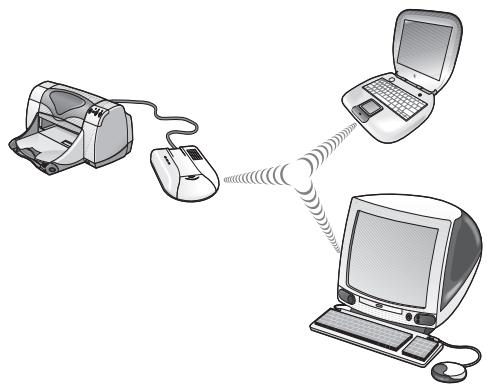
mode ad hoc/ordinateur-à-ordinateur
Permet aux périhériques sans fil de communiquer directement au sein d'un réseau. C'est le mode de fonctionnement par défaut du serveur d'impression.
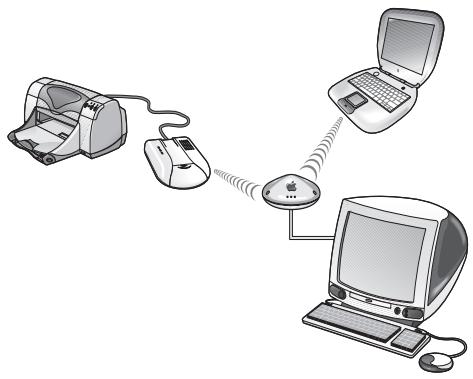
mode d'infrastructure/AirPort Network
Permet aux ordinateurs sans fil et cablés d'envoyer des fichiers à l'imprimante par un point d'accès.
gestion du serveur d'impression
Le serveur d'impression peut etre accede et surveille grace aux outils suivants :
- le serveur Web intégré (Windows seulement)
- l'utilitaire wp1 10 (Macintosh seulement)
- telnet
HP Web JetAdmin, le premier logiciel de gestion d'imprimante d'HP. Visitez le site www.hp.com/go/webjetadmin pour obtenir de plus amples informations sur HP Web JetAdmin.
sécurité : wired equivalent privacy
Renforce la sécurité de votre réseau sans fil en mode d'infrastructure grâce aux fonctions Wired Equivalent Privacy du serveur d'impression. WEP prend en charge le codage des données et le contrôle d'accès. Pour assurer le fonctionnement de WEP, la clé de codage sur le serveur d'impression doit être régée à la même valeur que celle du point d'accès.
Remarque la vitesse des transmissions sans fil est ralentie lorsque WEP est activé en raison de la durée nécessaire au codage et au décodage des données.
codage
Le serveur utilise une clé de codage à 40 ou 128 bits optionnelle. Lorsque l'ordinateur et le point d'accès sont reliés, les transmissions de données peuvent être codées grâce à cette clé. Seuls les utilisateurs ayant la clé correcte peuvent decoder les données.
Si le codage est en cours d'utilisation, le point d'accès émet un paquet de défis codés à tout périphérique essayant de se connecter à lui. Le périphérique doit utiliser sa clé pour coder la réponse correcte pour authenticate ses transmissions et Obtener ainsi l'autorisation d'accès au réseau.
SSID
SSID est une convention de dénomination qui fournit un contrôle d'accès de base au réseau. Une SSID est attribuée à chaque réseau sans fil. Cette information est exigée pour tout ordinateur sans fil à associier à un autre ordinateur ou un point d'accès sur le réseau sans fil.
passphrase
Une passphrase est une chaine de caractères ou une phrase utilisée pour créé une clé WEP.
Remarque l'implémentation d'algorithmes WEP peut être différente suivant le distributeur.
portée des signaux
La distance sur laquelle les périhériques peuvent communiquer avec le serveur d'impression dépend de l'environnement où est installé le serveur d'impression. Dans un environnement classique de bureau, la distance maximale est de 30 metres.
Remarque les performances de la transmission sans fil sont inversement proportionnelles à la distance entre les péripériques.
configuration du serveur d'impression sous Windows
Cette section présente la configuration du serveur d'impression sous Windows (en cas de configuration de plusieurs serveurs d'impression, un seul serveur d'impression peut etre configure a la fois). Avant de commencer, vérifie si :
- l'ordinateur utilise Windows 98, NT 4.0, Me ou 2000.
- le serveur d'impression est correctement connecté et une page de configuration du serveur d'impression a été imprimée et conservée comme guide de referencia (voir la page 17 pour obtenir des instructions d'impression).
- la carte d'interface réseau WLAN est installée et fonctionne correctement sur l'ordinateur.
- le pilote HP Network ou Corporate User (appele aussi le pilote Ajout d'imprimante) doit être installé pour l'imprimante sur chaque ordinateur utilisant le serveur d'impression. Les pilotes d'imprimante sont disponibles sur le site www.hp.com/support/printers. Vous pouvez aussi installer le pilote à l'aide du cédérom de l'imprimante.
- le point d'accès WLAN fonctionne correctement (en mode d'infrastructure uniquement).
Suivez ces étapes pour configurer le serveur d'impression sous Windows :
- Grâce au logiciel de configuration sans fil de l'ordinateur, assurez-vous que l'ordinateur est régle en mode ad hoc.
- Reglez le SSID de l'ordinateur à hp et vérifie si la fonction de sécurité WEP est désactivée.
Remarque Le SSID respecte la casse. La saisie de HP au lieu de hp cause un éché de communication.
- Vérifiez l'adresse IP de l'ordinateur. A l'invite de commande du DOS, tapez ipconfig pour afficher l'adresse IP.
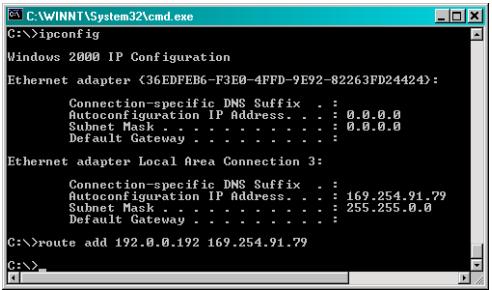
- Etablissez une liaison entre l'ordinateur et le serveur d'impression. L'adresse IP par défaut du serveur d'impression est 192.0.0.192 ; celles du sous-reseau et de la passerelle sont respectivement 255.255.255.0 et 255.255.255.255.
A l'invite de commande du DOS, entrez la commande route ADD, suivie de l'adresse IP du serveur d'impression, une espace, suivi de l'adresse de l'ordinateur.
Par exemple, pour un ordinateur ayant l'adresse IP 192.124.11.11, entrez route ADD 192.0.0.192
192.124.11.11. Si DHCP est désactivement sur l'ordinateur, patientez pendant deux minutes qu'une adresse IP lui soit attribuée.
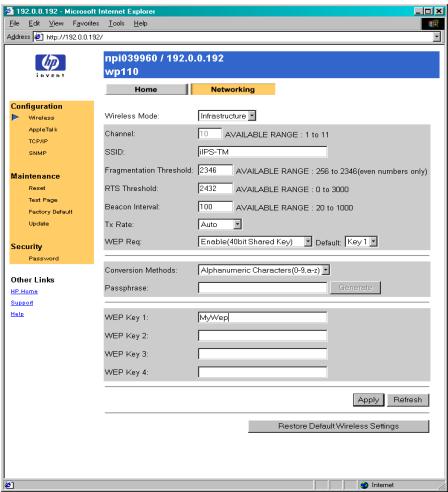
- Entrez 192.0.0.192 comme URL dans le navigateur pour ouvrir le Embedded Web Server du serveur d'impression.
Remarque désactivez le web proxy s'il y en a un en cours d'utilisation sur l'ordinateur.
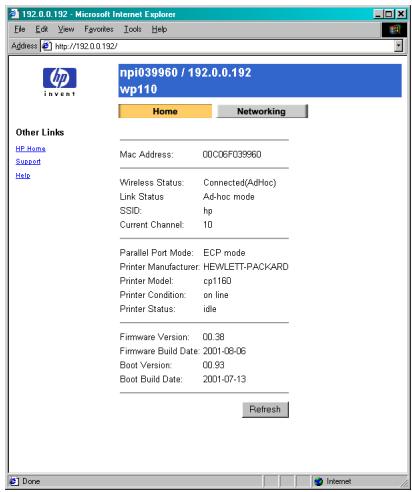
- Dans le Embedded Web Server, Sélectionnez l'option Paramètres sans fil dans le menu Configuration. Puis :
a. Configurez le serveur d'impression au mode voulu (ad hoc ou infrastructure).
b. Configurez le SSID du serveur d'impression pour qu'il corresponde au SSID de WLAN.
c. Si la sécurité WEP est en cours d'utilisation, activez WEP Request et entrez la clé WEP appropriée comme indiqué par l'administrateur du réseau.
- Si le paramétrage nécessite une configuration TCP/IP spéciale (en raison des exigences DHCP ou des restrictions de la liste d'accès par exemple), ouvre la page Configuration de TCP/IP et entrez les paramètres.
- Cliquez sur Apply (Appliquer) pour appliquer les modifications apportées. Réinitialisez le serveur d'impression soit en selectionnant l'option Reset (Réinitialiser) du menu Configuration soit en suivant les invites affichées à l'écran.
-
Reconfigurez l'ordinateur pour qu'il corresponde au mode du serveur d'impression, le cas échéant.
-
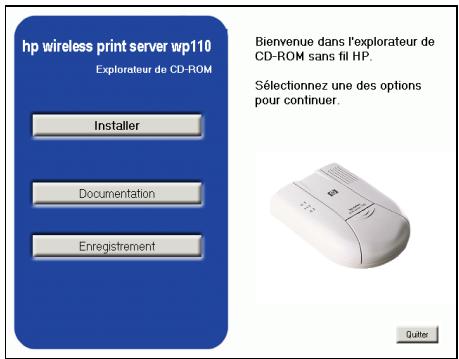
Sur chaque ordinateur utilisant le serveur d'impression, insérez le cédérom du serveur d'impression et sélectionnez Installer dans le menu CD-ROM. Suivez les instructions affichées à l'écran.
verification de la connexion à l'imprimante
Chaque fois que vous changez des paramètres sur le serveur d'impression, imprimez une page de test pour vérifier l'établissement de la communication entre l'ordinateur, le point d'accès (en mode d'infrastructure) et le serveur d'impression :
- Ouvrez une application (par exemple, une page Web, un document ou une feuille de calcul) et imprimez une page.
- Vérifiez si le fichier est imprimé sur l'imprimante connectée au serveur d'impression. Si le fichier ne s'imprime pas, reportez-vous à « dépannage » à la page 15.
configuration du serveur d'impression sur un Macintosh
Cette section presente la configuration et l'utilisation du serveur d'impression sur un Macintosh. Elle inclut une presentation de l'utilitaire hp wp110 et des instructions pour :
- configurer le serveur d'impression en mode AirPort Network
- imprimer avec le serveur d'impression
- réinitialiser le serveur d'impression en mode ordinateur-à-ordinateur
- changer la zone du serveur d'impression
Avant de commencer, vérifiez si :
- l'ordinateur utilise le système d'exploitation Macintosh 8.6, 9.x ou OS X
- le serveur d'impression est correctement installé et une page de configuration du serveur d'impression a été imprimée et conservée comme guide de referencia (voir la page 17 pour obtenir des instructions d'impression)
- la carte d'interface réseau WLAN est installée et fonctionne correctement sur l'ordinateur
- le point d'accès WLAN fonctionne correctement (en mode AirPort Network uniquement)
Le mode par défaut du serveur d'impression est ordinateur-à-ordinateur. Suivez ces étapes pour configurer le serveur d'impression sur un Macintosh :
utilisation de l'utilitaire hp wp110
L'utilitaire hp wp110 est utilisé pour configurer le serveur d'impression.
Lancez l'utilitaire soit directement du cédérom du serveur d'impression sans fil hp wp110 soit directement du disque dur de l'ordinateur.
Pour copier l'utilitaire hp wp1 10 sur le disque dur de l'ordinateur :
- Insérez le cédérom du serveur d'impression sans fil hp wp110 dans le lecteur de CD-ROM.
- Faites glisser l'utilitaire hp wp110 du cédérom au Bureau ou dans un dossier de l'ordinateur.
configuration de l'ordinateur en mode ordinateur-à-ordonateur
- Vérifiez si l'ordinateur est régèle en mode ordinateur-à-ordinateur dans l'application AirPort.
a. Dans le Finder, selectionnez Pomme > l'application AirPort.
b. Cliquez sur Paramètres dans l'écran Etat d'AirPort si la liste déroulante Paramètres ne s'affiche pas.
c. Dans AirPort Network, réglez Choisir un réseau à Creer ordinateur-à-ordinateur.
d. Sélectionnez hp dans le menu déroulant.
- Vérifiez si AppleTalk est connecté.
a. Sélectionnez Ouvrir AppleTalk dans le menu Fichier.
b. Réglez Connexion via à AirPort.
c. Refermez la zone de dialogue.
d. Fermez l'application AirPort.
impression en mode ordinateur-à-ordinateur
-
Vérifiez si l'imprimante connectée au serveur d'impression est selectionnée dans le Sélecteur.
a. Ouvrez le Selecteur.
b. Sélectionnez l'icone d'imprimante voulue sur le côté gauche de la fenêtre du Sélecteur.
c. Sélectionnez l'icone d'imprimante voulue à partir du côté droit de la fenêtre du Sélecteur. Reportez-vous à AppleTalk Settings sur la page de configuration du serveur d'impression pour un nom d'imprimante.
d. Cliquez sur Configurer.
e. Sélectionnez le type d'imprimante et les options désirés.
f. Cliquez sur OK.
g. Fermez le Selecteur. -
Cliquez sur le Bureau, puis depuis le Finder selectionnéz Fichier > Imprimer le bureau.
Vérifiez si le Bureau est imprimé sur l'imprimante connectée au serveur d'impression.
Felicitations! You pouvez maintainant imprimer en vous servant du serveur d'impression.
configuration du serveur d'impression en mode réseau
Avant de configurer le serveur d'impression en mode réseau, vous devez :
- configurer l'ordinateur en mode ordinateur-à-ordinateur (voir la page 9 pour instructions)
- déterminer si le WLAN utilise l'option Wired Equivalent Privacy (WEP)
si l'option WEP est activée
Un mot de passer est nécessaire pour configurer correctement le serveur d'impression lorsque WEP est activé. Si vous utilisez la version 1.2 ou une version plus recente d'Apple AirPort, obtenez le Mot de passer équivalent de réseau (Network Equivalent Password) de la station de base en suivant les étapes ci-dessous. Si la version 1.2 ou supérieure d'Apple AirPort n'est pas installée dans le système, adressez-vous à votre administrateur de réseau pour obtenir le mot de passer.
- Vérifiez si la version 1.2 ou une version plus récente du logiciel Apple AirPort est installée dans l'ordinateur et si la station de base Apple AirPort fonctionne correctement sur le réseau.
- Ouvrez Apple AirPort Admin Utility sur l'ordinateur.
- Lorsque l'on vous y invite, seLECTIONnez la station de base sur la liste affichée.
- Cliquez sur Configurer.
-
Entrez le mot de passer de la station de base.
-
Sélectionnez l'option de menu Station de base.
- Sélectionnez l'option de menu Network Equivalent Password.
- Enregistrez le mot de passer.
Si I'option WEP n'est pas activée
Vérifiez si l'ordinateur est régle en mode ordinateur-à-ordinateur avant de configurer le serveur d'impression.
configuration du serveur d'impression
Suivez ces étapes pour configurer le serveur d'impression en mode de réseau :
-
En mode ordinateur-à-ordinateur, imprimez une page de configuration du serveur d'impression (voir à la page 17 pour instructions).
-
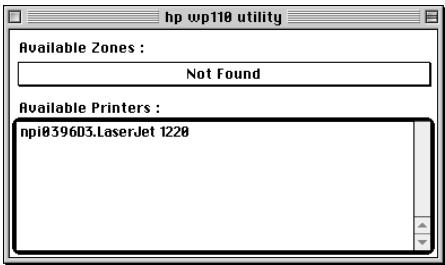
Cliquez deux fois sur l'icone hp wp110 utility.
L'écran de l'utilitaire hp wp1 10 s'affiche.
-
Cliquez pourmettre en surbrillance le nom de l'imprimante connectee au serveur d'impression en cours de reconfiguration.
-
Sélectionnez Setup (Configurer) > Wireless (Sans fil) pour ouvrir l'écran Wireless Configurations (Configurations sans fil).
OS X uniquely Un message s'affichera à l'écran. Vous devrez alors changer l'adresse IP du serveur d'impression pour qu'elle corresponde à celle du sous-résseau du Macintosh configurant le serveur d'impression.
Par exemple, si le Macintosh configurant le serveur d'impression utilise l'adresse IP 169.254.104.197, 169.254.104.10 est une adresse IP valide pour le serveur d'impression. Une fois le serveur d'impression configéré, l'adresse IP du Macintosh peut être modifiée.
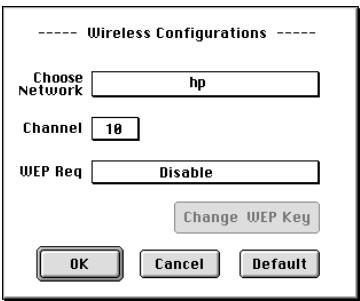
- Reglez les options suivantes:
a. Choose Network (Choisissez le réseau) : Sélectionnez le nom de la station de base AirPort
b. Channel (Canal) : aucune action nécessaire
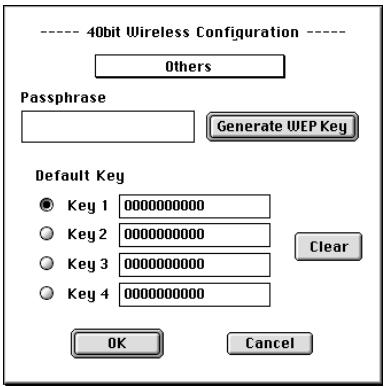
Si WEP est utilisé, reglez le WEP Req à Activé (Clé partagée). Puis, reglez la WEP Key (cle WEP) en saississant soit la clé par défaut soit une Passphrase pour la station de base.
Remarque reportez-vous à la page 10 pour Obtir de plus amples informations sur le paramétrage des valeurs WEP correctes dans AirPort Admin Utility.
Si WEP n'est pas utilisé, Sélectionnez les options suivantes :
- WEP Req : Disable (Désacté)
-
Clé WEP : aucune action nécessaire
-
Lorsque les paramètres Sans fil changent, le message Redémarrer le serveur d'impression s'affiche à l'écran.
-
Pour changer TCP/IP, AppleTalk ou d'autres paramètres, cliquez sur Annuler puis apportez vos modifications avant la réinitialisation du serveur d'impression.
-
Si vous ne changezaucun autre paramètre,cliquez sur OK.
-
Cliques sur OK.
Le serveur d'impression est configuré en mode de réseau.
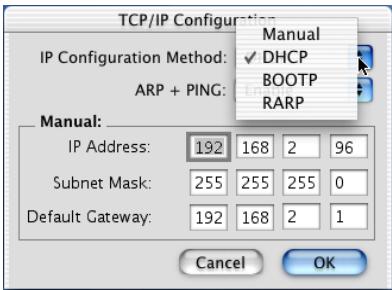
8.OS X uniquement Etablissez les parametes TCP/IP.
impression avec un serveur d'impression sans fil
- Utilisez le tableau de bord AirPort sur l'ordinateur Macintosh pour désir AirPort network pour la station de base AirPort (voir les instructions Apple AirPort, le cas échéant).
- Vérifiez si l'imprimante connectée au serveur d'impression est selectionnée dans le Selecteur.
a. Ouvrez le Selecteur.
b. Sélectionnez l'icone d'imprimante voulue sur le côté gauche de la fenêtre du Sélecteur.
c. Sélectionnez l'icone d'imprimante voulue à partir du côté droit de la fenêtre du Sélecteur.
d. Cliquez sur Configurer.
e. Sélectionnez le type d'imprimante et les options désirés.
f. Cliques sur OK.
g. Fermez le Selecteur.
- Cliquez sur le Bureau. Sélectionnez ensuite depuis le Finder Fichier > Imprimer Bureau.
- Vérifiez si le Bureau est imprimé sur l'imprimante connectée au serveur d'impression.
Félicitations! Vous pouvez maintainant imprimer avec le serveur d'impression en réseau sans fil.
réinitialisation du serveur d'impression en mode ordinateur-à-ordinateur
- Cliquez deux fois sur l'icone hp wp110 utility pour ouvrir l'utilitaire wp110.
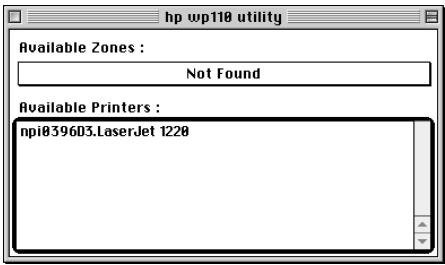
Le nom de l'imprimante connectee au serveur d'impression s'affiche sur la liste des imprimantes disponibles.
- Cliquez sur le nom de l'imprimante connectée au serveur d'impression youlu.
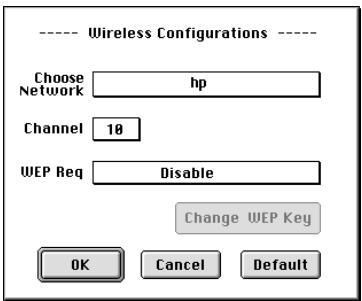
- Sélectionnéz Configurer > Sans fil. L'écran Wireless Configurations (Configurations sans fil) s'affiche.
-
Reglez les options suivantes :
-
Mode : ordinateur-à-ordinateur
- SSID : entrez le SSID correct pour le réseau ordinateur-à-ordinateur
- Canal : 10
Remarque seuIles canaux 10 a 13
(2,457 - 2,472 GHz) peuvent être utilisés en France. A n'utiliser qu'à l'intérieur.
-
WEP Reg : Désactéve
-
Cliquez sur OK.
Le message de notification s'affiche à l'écran.
- Cliquez sur OK.
Le serveur d'impression est configuré en mode ordinateur-à-ordinateur.
renommer l'imprimante connectee au serveur d'impression
- Cliquez deux fois sur l'icone hp wp110 utility.
L'écran de l'utilitaire hp wp110 s'affiche.
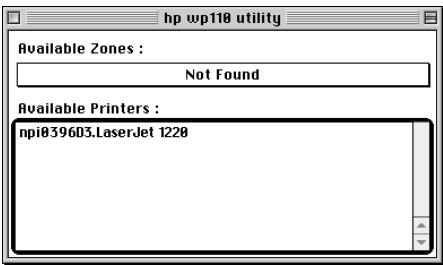
- Si vous étés en mode AirPort Network, cliquez deux fois sur la zone AppleTalk correcte pour afficher le nom de l'imprimante connectée au serveur d'impression à renomer.
- Cliquez sur le nom de l'imprimante à renomer.
- Sélectionnez Configurer > AppleTalk. L'écran AppleTalk Configuration (Configuration AppleTalk) s'affiche.
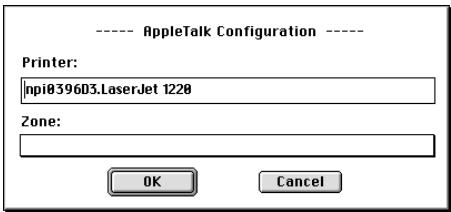
- Sélectionnez le nom de l'imprimante dans le menu déroulant à renOMmer.
- Entrez le nouveau nom de l'imprimante, puis cliquez sur OK.
- Sélectionnez la nouvelle imprimante renommée dans le Sélecteur.
changement de zone de l'imprimante connectee au serveur d'impression
- Cliquez deux fois sur l'icone hp wp110 utility.
L'écran de l'utilitaire hp wp110 s'affiche.
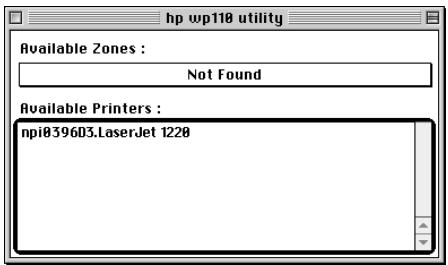
- Cliquez sur la Zone AppleTalk actuelle de l'imprimante pour laquelle il faut changer de zone.
- Cliquez sur le nom de l'imprimante pour laquelle il faut changer de zone.
- Sélectionnez Configurer > AppleTalk. L'écran AppleTalk Configuration (Configuration AppleTalk) s'affiche.
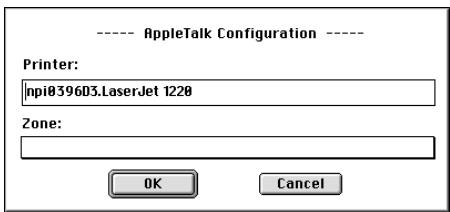
- Sélectionnez la nouvelle zone de l'imprimante dans le menu déroulant.
- Cliquez sur OK.
- Sélectionnez la nouvelle imprimante avec sa nouvelle zone dans le Sélecteur.
vérification de la connexion à l'imprimante
Chaque fois que vous changez des paramètres sur le serveur d'impression, imprimez une page de test pour vérifier l'établissement de la communication entre l'ordinateur, la station de base AirPort (en mode AirPort Network) et le serveur d'impression.
Cliquez sur le Bureau. Sélectionnez ensuite depuis le Finder Fichier > Imprimer Bureau.
Vérifiez si le Bureau est imprimé sur l'imprimante connectée au serveur d'impression.
dépannage
Cette section présente des solutions en cas de problèmes liés au serveur d'impression.
signification des voyageurs du serveur d'impression
Les trois voyants du serveur d'impression donnent des indications visuelles sur son etat.
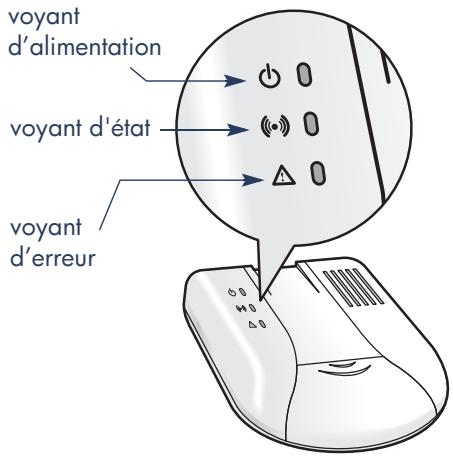
Le tableau ci-dessous explique la signification de l'etat des voyants du serveur d'impression.
| si levoyantd'alimentationest... | si levoyantd'etat est... | si levoyantd'erreur est... | alors le serveur d'impression... |
| allumé | clignotant | étéint | traite les données pour l'imprimante |
| allumé | allumé | allumé | est en cours d'initialisation |
| clignotent simultanément | étéint | imprime une page de configuration du serveur d'impression | |
| clignotent simultanément | restaure les réglages par défaut | ||
| allumé | étéint | clignotant | décate une erreur liée à la carte PCMCIA de type II interne. Reportez-vous à « réinitialisation de la carte PCMCIA » à la page16. |
| étéint | étéint | allumé | a décétaue une erreur. Vous nevez réamorcer l'alimentation électrique.Débranchez le cable d'alimentation électrique du serveur d'impression puis reconnectpez-le. Si le problème persiste,contactez le Service Clientèle HP. |
réinitialisation de la carte PCMCIA
Le serveur d'impression est équipé d'une carte PCMCIA de type II. Pour réinitialiser la carte :
- Débranche le cable d'alimentation électrique du serveur d'impression.
- Retirez le capot avant du serveur d'impression.
- Vérifiez si la carte PCMCIA est enforcée à fond dans le connecteur.
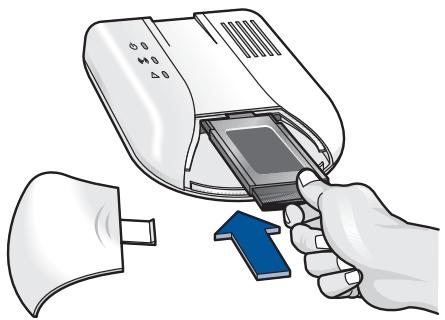
- Branchez le cable d'alimentation dans le serveur d'impression.
- Examinez les voyants et vérifie si le cycle d'initialisation est normal :
a. Les trois voyants s'allument.
b. Les trois voyants s'éteignent.
c. Levoyant d'alimentation s'allume.
- Remettez le capot avant en place.
- Une fois le cycle d'initialisation terminé, imprimez une page de configuration du serveur d'impression.
réinitialisation du serveur d'impression aux paramètres par défaut d'usine
En cas de problème lors de la configuration du serveur d'impression, vous souhaitez peut-être utiliser les paramètres par défaut de sortie d'usine. Les paramètres par défaut du serveur d'impression sont :
Mode de connexion : ad hoc/ ordinateur- à-ordinateur
- Canal : 10
SSID:hp
WEP : Désactivé
- Imprimante : nom du serveur.nom de l'imprimante
Pour restaurer les paramètres par défaut du serveur d'impression :
- Débranche le cable d'alimentation électrique du serveur d'impression.
Remarque ne débranchez pas le cable parallele de l'imprimante.
- Appuyez sur la touche Test à l'arrière du serveur d'impression et maintenez-la enforcée.
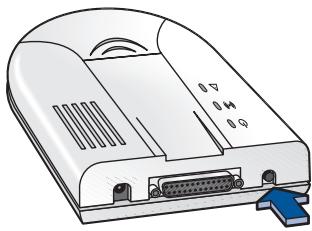
- Tout en appuyant sur la touche Test, branche le cable d'alimentation electrique dans le serveur d'impression.
- Continuez à appuyez sur la touche Test jusqu'à ce que commence l'impression de la page de configuration du serveur d'impression.
- Relâchez la touche Test.
Le serveur d'impression restaure les paramètres par défaut affichés sur la page de configuration du serveur d'impression.
impression d'une page de configuration du serveur d'impression
- Allumez l'imprimante.
- Appuyez sur la touche Test à l'arrête du serveur d'impression et maintenez-la enfoncée jusqu'à ce que les voyants d'alimentation et d'etat clignotent.
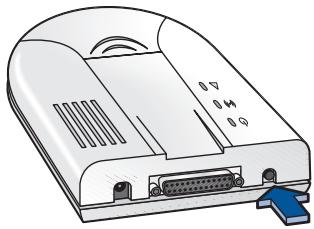
- Relâchez le bouton Test pour imprimer une page de configuration du serveur d'impression.
L'impression de la page de configuration du serveur d'impression vérifie si la communication est correctement établie
entre le serveur d'impression et l'imprimante. Si la page de configuration du serveur d'impression ne s'imprime pas :
-
Vérifiez les éléments suivants :
-
les câbles d'alimentation électrique et parallèle sont enfoncés à fond
- l'imprimante est sous tension
-
la carte PCMCIA est correctement installée
-
Imprimez une page de configuration du serveur d'impression.
- Si la page de configuration du serveur d'impression ne s'imprime pas, reportez-vous à la page 19.
Un exemple des paramètres par défaut du serveur d'impression estprésenté ci-dessous.
***************************************************************************************************** Mac Address : 00C06F0396D3 FLASH-ROM Version : 0035 Build Date : 2001-07-16 BOOT-ROM Version : 0090 Build Date : 2001-05-17
1. TCP/IP settings IP Address : 192.168.2.200 Subnet mask : 255.255.248.0 Default Gateway : 192.168.2.1 RARP : Disable BOOTP : Disable DHCP : Disable ARP + PING : Enable
2. AppleTalk Settings Status : Enable Printer : npi0396D3.LaserJet 1220 Zone : (default zone)
3. SNMP settings Set Community Name : (set)
4. Wireless settings Connection Mode : Infrastructure WEP Request : 40Bit Enable(Shared Key) SSID : iIPS-TM Fragmentation Thresh.: 2346 RTS Threshold : 0 Tx Rate : Auto Country Code : 2
5. Current Status Connection Status : Connected(Infrastructure) Link Status : Good Current Channel : 3 Parallel Port Mode : ECP Mode Printer Manufacturer : Hewlett-Packard Printer Model : HP LaserJet 1220
6. Network Statistics Unicast Packets Rcvd.: 3 Total Packets Rcvd. : 92 Packets Transmitted : 29
END OF PRINTOUT
La page de configuration du serveur d'impression liste les informations suivantes sur le serveur d'impression :
Mac Address — le numéro matériel unique du serveur d'impression, l'adresse MAC (Contrôle d'accès du support)
FLASH-ROM — la version et la date du microprogramme
BOOT-ROM — la version du code d'amorçage du périphérique
TCP/IP — l'adresse IP et les paramètres associés
AppleTalk Settings — une liste des paramètres AppleTalk actuels
SNMP — indique si les noms de communauté SNMP (mots de passer) ont été « définis »
Wireless Settings — les paramètres
WLAN en conformité à la norme IEEE 802.11b
Current Status - les informations sur l'imprimante reliée et la connectivité. Link Status indique l'etat de la derniere trame reçue.
Network Statistics - les statistiques sur le traffic du réseau
Un exemple d'un serveur d'impression configuré en mode d'infrastructure estprésenté CIDessous. Si la page de configuration du serveur d'impression ne s'imprime pas, reportez-vous à la page 19.
********** Mac Address : 00306E0D699E FLASH-ROM Version : 0036 Build Date : 2001-07-24 BOOT-ROM Version : 0101 Build Date : 2001-01-29
1. TCP/IP settings IP Address : 192.168.2.163 Subnet mask : 255.255.255.0 Default Gateway : 192.168.2.1 RARP : Disable BOOTP : Disable DHCP : Enable ARP + PING : Enable
2. AppleTalk Settings Status : Enable Printer : np10396D3.LaserJet 1220 Zone : (deafult zone)
3. SNMP settings Set Community Name : (not_set)
4. Wireless settings Connection Mode : Infrastructure WEP Request : 40Bit Enable(Shared Key) SSID : iIPS-TM Fragmentation Thresh.: 2346 RTS Threshold : 0 Tx Rate : Auto Country Code : 2
5. Current Status Connection Status : Connected(InInfrastructure) Link Status : Excellent Current Channel : 3 Current Datarate : 2 (Mbps) Parallel Port Mode : ECP Mode Printer Manufacturer : Hewlett-Packard Printer Model : HP LaserJet 1220
6. Network Statistics Unicast Packets Rcvd.: 2 Total Packets Rcvd.: 72 Packets Transmitted : 19
END OF PRINTOUT
contact du service clientèle hp
Le service après-vente et d'assistance à la clientèle HP vous offre son expertise en ce qui concerne l'utilisation de l'imprimante HP ou la résolution des problèmes qui s'y rapportent. Il existe plusieurs moyens d'obtenir une assistance; ce dont vous avez besoin, quand vous en avez besoin!
procedure de service hp
Pour tirer le meilleur parti du Service Clientèle HP, recherche de l'aide dans l'ordre suivant :
- Accedez au Service Clientèle HP électronique.
Vous pouvez vous connecter à toute-heure pour :
- consulter en ligne les pages d'aide du Service Clientèle HP
- dire les messages publiés dans la conférence d'utilisateur HP ou poser une question
- envoyer un message électronique à HP
Reportez-vous à « service clientèle hp électronique » ci-dessous pour obtenir de plus amples informations.
- Telefonez au Service Clientèle HP pendant les heures de bureau (voir à la page 20 pour obtenir de plus amples informations).
Remarque les services disponibles varient d'un produit et d'un pays ou région à l'autre.
service clientèle électronique hp
service clientèle hp sur l'Internet
Instantanément, le Service Clientèle HP met gratuitemment à votre disposition toutes sortes d'informations, conseils d'impression et dernières mises à jour logicielles gratuitement—24 heures sur 24, 7 jours sur 7.
sites Internet du service hp
Si vous ordinateur est muni d'un modem et que vous avez accès à l'Internet directement ou par l'intérimédiaire d'un FAI, vous pourrez entraîr en contact avec de nombreux services regorgeant d'informations sur votre serveur d'impression sans fil HP : Visitez le site www.hp.com/support/net Printing.
Vous Depuis le site Internet, vous pouvez
vous joindre a des conférences
d'utilisateur et contacter le Service
Clientèle HP par courrier électronique.
Visitez le site Internet, puis selectionnez
les options voulues. Lorsque l'écran du
Service Clientèle hp s'affiche a l'écran,
cliquez sur Connect with HP.
conférences d'assistance des utilisateurs hp
Connectez-vous pour couver des conférences d'utilisateurs très educatives — une source ideale regorgeant d'idées et de suggestions sur l'utilisation du serveur d'impression. Visitez le site www.hp.com/go/forums et Sélectionnez la conférence sur les serveurs d'impression.
Les conférences d'utilisateur en ligne du Service Clientèle HP mettent à votre disposition toute question ainsi que les réponses éventuelles posées par d'autres utilisateurs HP pour trouver une solution à votre question. Vous pouvez aussiposer vos questions et vérifier plus tard sur le site les idées et suggestions apportées par d'autres utilisateurs et opérateurs de système.
service clientèle hp par courrier électronique
HP fournit un service d'assistance par courrier électronique en anglais pour les produits sous garantie. Le délambda de réponse est en général de deux jours ouvrables aux États-Unis. Le service par courrier électronique est une méthode efficace de poser des questions techniques ou de receivevoir des réponses qui correspondent exactement à votre système.
service clientèle déléphonique hp
Ce service est gratuite durant la période d'assistance téléphonique du serveur d'impression sans fil HP. Des techniciens hautement spécialisés du Service Clientèle HP sont à votre disposition.
Remarque les les coûts de la communication téléphonique sont à la charge de l'aggellant. Ces coûts varient. Contactez notre service téléphonique pour connaître les coûts en vigueur.
Pour connaître les numéroes de téléphone du Service Clientèle HP à composer, visitez www.hp.com/support/support Assistance et Sélectionnez « call hp ». Aux États-Unis, ce nombre pour les produits sans fil HP est : (208) 323-2551.
periode de service téléphonique gratuite*
| pour cette région... | composez ce numéro de téléphone... |
| Allemagne | + 49 (0)180 52 58 143 (0,12 DM/30 s. ou 0,06 euro/s.) |
| Canada | (905) 206-4663 ou (800) 387-3867 |
| Espagne | + 34 902 321 123 |
| Etats-Unis | (208) 323 2551 |
| France | + 33 (0)1 43 62 34 34 |
| Italie | + 39 02 264 10350 |
| Royaume-Uni | + 44 (0)207 512 52 02 |
- Le coût de la communication est à votre charge.
avant d'émettre un appel
Avant de contacter l'un de nos techniciens, vous devez aparavant consulter les options d'assistance gratuites suivantes :
Service Clientèle HP électronique
HP customer care audio tips (si vous habitez les États-Unis). Pour obtenir facilement et rapidement des réponses aux questions les plus courantes, appelez notre ligne d'assistance automatique gratuite en composant le (877) 283-4684.
Si vous n'arrivez pas à résoudre votre problème par les méthodes énoncées ci-dessus, appelez alors un technician du Service Clientèle HP. Soyez devant l'ordinaireur, pres du serveur d'impression sans fil HP et de l'imprimante. Pour accélérer l'assistance, veuillez vous souvent des étapes que vous avez suivies pour résoudre le problème.
En outre, HP aura besoin des informations suivantes :
Le numero de série du serveur d'impression sans fil HP et l'adresse MAC (sur I'etiquette apposée sur la partie inférieure du serveur d'impression)
- Le numéro de version de microprogramme du serveur d'impression sans fil HP
Windows : les utilisateurs peuvent regarder le premier écran de Embedded Web Server ou imprimer une page de configuration du serveur d'impression.
Macintosh : les utilisateurs peuvent regarder le premier écran de Embedded Web Server ou dans l'utilitaire hp wp110 (seLECTIONnez Configuration > Informations sur la version dans l'utilitaire hp wp110).
L'etat des voyageurs du serveur d'impression sans fil HP
- Une page de configuration du serveur d'impression imprimée depuis le serveur d'impression lorsque le problème est survenu (voir à la page 17 pour obtenir de plus amples informations). Les informations sur les paramètres de l'utilitaire et l'état du serveur d'impression, qui sont très utiles pour diagnostiquer les problèmes de configuration, sont inclues dans cette section.
Le numero de modele de l'imprimante (imprimé sur l'étiquette apposée à l'avant de cette-ci)
Le numero de série de l'imprimante (imprimé sur l'étiquette apposée sur la partie inférieure de cette-ci)
Le système d'exploitation de l'ordinaireur
- Le modele et la marque de la carte WLAN installee dans l'ordinateur
Le modele et la marque du point d'acces (le cas échéant)
La version du gestionnaire d'imprimante (parfois nommé logiciel d'impression) - Les messages qui se sont affichés lorsqu'la situation est survenue
-
Savoir la réponse aux questions suivantes :
-
Cela s'est-il déjà produit? Pouvez-vous recreer cette situation?
- Avez-vous ajoute du matériel ou un calculiel juste avant la première apparition du problème?
- Distance entre le serveur d'impression et le point d'accès (mode d'infrastructure/AirPort Network) ou ordinateur (mode ad hoc/ordinateur-à-ordonateur).
- Nombre d'ordinateurs sans fil dans la zone.
- Application utilisée lorsque le problème est apparu (si cela est dû à une application).
réparation par le service clientèle hp Si le serveur d'impression HP a besoin d'être réparé, appelez le Service Clientèle HP téléphonique. (Reportez-vous aux numérios de téléphone à composer.) Un technicien experimenté du Service Clientèle HP étabira un diagnostic du problème et coordonnera le processus de réparation.
Le Service Clientèle vous orientera vers la meilleure solution, que ce soit un fournisseur agréé ou un centre HP. Ce service est gratuite pendant la période de garantie limitee couvrant notre serveur d'impression. Avres l'expiration de la période de garantie, un devis sera établi pour la réparation.
mise à jour du logiciel, microprogramme et gestionnaire
HP met à votre disposition des mises à jours en format électronique pour les serveurs d'impression sans fil HP avec une mémoire Flash interne. Ces mises à jour peuvent être téléchargeées sur l'Internet et d'autres services en ligne.
Les informations les plus récentes sur les gestionnaires, versions de logiciel et les images du microprogramme du serveur d'impression HP sont disponibles aux endroits suivants :
service clientèle hp sur l'Internet à www.hp.com/support/net Printing
La clientèle America Online peuvent recevoir les gestionnaires et mises à jour en les téléchargeant sur leurs ordinateurs depuis HP Forum.
Windows : les mises à jour s'effectuent enCHOISSSANT I'option de menu Mise a jour de Embedded Web Server.
Macintosh : les mises à jour s'effectuent avec l'utilitaire hp wp1 10.
centre de distribution hp
Commandez les mises à jour du serveur d'impression en appelant le Centre de distribution HP en composant le (805) 257-5565 (Etats-Unis seulement).
site ftp
Téléchargez les mises à jour du serveur d'impression depuis le site FTP anonyme d'HP à l'adresse ftp://ftp.hp.com/pub/ networking/software.
composants et accessoires de rechange
Vérifiez la reférence lorsque vous remplacez des composants et des accessoires.
Serveur d'impression J6062A sans fil HP :
Cables d'imprimante C2950A
paralleles : (1284-B, 2 m)
Cable d'interface C2951A
parallele conforme aux (1284-B, 3 m)
normes HP IEEE-1284
(avec broche 1284-A C2946A
pour le port du serveur (1284-C, 3 m)
d'impression et la broche
1284 correcte pour celui de l'imprimante).
Modules d'alimentation électrique :
Etats-Unis J6062-80020
Europe continentale J6062-80021
Royaume-Uni J6062-80022
Japon J6062-80023
fiche technique du serveur d'impression sans fil HP wp110
numéro de modele
J6062A
systèmes d'exploitation pris en charge
Windows 98, Me, NT 4.0 et 2000
Macintosh 8.6, 9.x, OS X
interface d'imprimante
port parallele bidirectionnel Centronics
conformé aux normes HP IEEE-1284
(cable parallele non inclus)
interface de reseau
Norme sans fil : IEEE 802.11b
Type d'interface :
Carte PCMCIA de type II
Modes de fonctionnement :
ad hoc/ordinateur-à-ordinateur
infrastructure/AirPort Network
Canaux et bandes de fréquence :
| région | fréquence | canaux |
| États-Unis, Canada | 2,412 à 2,462 GHz | 1 – 11 |
| Europe (ETSI) | 2,412 à 2,472 GHz | 1 – 13 |
| France* | 2,457 à 2,472 GHz | 10 – 13 |
| Japon | 2,412 à 2,484 GHz | 1 – 14 |
*Remarque seuls les canaux 10 à 13 (2,457 - 2,472 GHz) peuvent être utilisés en France. A n'utiliser qu'à l'intérieur.
Modulation :
Etalement du spectre en séquence
directe (CCK, BPSK, QPSK)
Débit :
11 Mbps (detection automatique)
Securité :
Codage WEP à 40 ou 128 bits
Zone de service de fonctionnement :
Bureau clos — jusqu'à 30 mètres
(maximum)
Bureau ouverts — jusqu'à 120 metres
(maximum)
protocoles pris en charge
TCP/IP - LPD, HTTP, SNMP, DHCP, FTP,
navigateurs pris en charge
Microsoft Explorer 4.0 ou plus récent
Netscape 5.0 ou plus récent
exigences du mode ad hoc/ordinateur-à-ordinateur
- Conforme aux normes IEEE 802.11b, carte d'interface de réseau compatible avec les plates-formes (Windows, Macintosh)
- UC avec AirPort activé (Macintosh seulement)
exigences du mode d'infrastructure/ AirPort Network
Windows
- Carte d'interface de réseau conformée aux normes IEEE 802.11b
- Point d'accès IEEE 802.11b
Macintosh
- UC avec le réseau Apple activé
- Carte d'interface de réseau conformée aux normes IEEE 802.11b
- Point d'accès Apple AirPort
La version 1.3 ou supérieure du calcul du système Apple AirPort est nécessaire pour prendre en charge la configuration du serveur d'impression
matériel hôte pris en charge
AirPort
Cisco
Lucent
3Com
voyants
Alimentation
État
Erreur
touche
Test
compatibilité d'imprimante
Pour une liste complète des imprimantes
HP prises en charge, visitez le site
Internet HP à :
alimentation électriche
Module d'alimentation électrique :
8 VCC à 1.000 mA maximum
environnement de fonctionnement
Températures maximes de fonctionnement : de 0° C à 40° C
Taux d'humidité : de 10 à 90 pour cent d'humidité relative hors condensation
Température de stockage :
de-20°Cà70°C
modules d'alimentation électrique :
| région | tensionen entrée | tensionen sortie |
| États-Unis(J6062-80020) | 120 VCA60Hz | 8 VCC à1000 mA |
| Europecontinentale(J6062-80021) | 230 VCA50Hz | 8 VCC à1000 mA |
| Royaume-Uni(J6062-80022) | 230 VCA50Hz | 8 VCC à1000 mA |
| Japon(J6062-80023) | 100 VCA50/60Hz | 8 VCC à1000 mA |
mises à jour du microprogramme
Memoire Flash
informations légales
déclaration et service de garantie globale limitee
serveur d'impression sans fil HP wp110
DECLARATION DE GARANTIE GLOBALE LIMITEE HEWLETT-PACKARD
produit hp
Serveur d'impression sans fil HP wp110
Référence: J6062A
durée de la garantie
Un (1) an
HP you guarantià you, l'utilisateur final, que les équipements, accessoires et fournitures HP sont exempts de défaut de matériel ou de fabrication après la date d'achat, pour la période indiquée plus haut. Si HP reçoit notification de la présence de tels defaults durant la période de garantie, HP procedera, à son gré, à une réparation ou à un remplacement du produit qui s'est avéré défectueux. Les produits de remplacement peuvent être neufs ou de performances équivalentes à des produits neufs.
HP you guarantit que les logiciels HP ne
prépareront aucun defaut d'execution des
instructions de programmation qu'ils contiennent
apres la date d'achat, pendant une période de
QUATRE-VINGT-DIX (90) JOURS, consécutif a
une défaillance matérielle ou a un défaut de
fabrication, sous réserve d'une installation et
d'une utilisation correctes. Si HP reçoit
notification de tels défauts dans la période de
QUATRE-VINGT-DIX (90) jours, HP replacera le
logiciel qui n'excute pas ses instructions de
programmation en raison de ces défauts.
HP ne garantit pas que le fonctionnement des
produits HP sera ininterrompu ou exempt
d'erreurs. Si HP est incapable, dans un délambda
raisonnable, de réparer ou de replacer un
produit et de le remetre dans l'état décrit par la
garantie, vous pourrez bénéficiair d'un
remboursement équivalent au prix d'achat, à
condition de returnerrapidement le produit
défectueux.
Les produits HP peuvent contenir des pieces réusinées de performances équivalentes à des pieces neuves ou des pieces ayant eventulement fait l'objet d'une utilisation occasionnelle.
La garantie ne s'applique pas aux defauteurs resultant (a) d'un entretien ou d'un calibrage incorrect ou inadéquat, (b) de l'utilisation de logiciels, d'interfaces, de pieces ou de consommables non fournis par HP, (c) d'une modification non autorisée ou d'une utilisation
incorrecte, (d) d'une exploitation non conforme aux specifications d'ambiance indiquées dans la documentation relative au produit ou (e) d'une préparation ou d'une maintenance incorrectes du site.
La garantie limitée d'HP s'applique dans tous les pays et toutes les régions où HP offre un support pour ce produit et ou HP a commercialisé ce produit. Le niveau du service sous garantie qui vous est offert varie selon les normes locales. HP ne modifie ni la forme, ni l'aptitude à un employé défini, ni la fonction du produit pour le faire fonctionner dans un pays pour lequel il n'a jamais été concu pour des raisons légales et réglementaires.
DANS LES LIMITES AUTORISEES PAR LA LOI
LOCALE, LES GARANTIES CI-DESSUS SONT
EXCLUSIVES ET AUCUNE AUTRE GARANTIE OU CONDITION, ECRITE OU ORALE, N'EST
EXPRIMEE OU IMPLICITE ET HP DECLINE
EXPLICITEMENT Toute GARANTIE OU CONDITION IMPLICITE DE QUALITE
MARCHANDE, DE QUALITE SATISFAISANTE ET D'APTITUDE A REMPLIR UNE FONCTION
DEFINIE. Certains pays n'autorisant pas de limites à la durée d'une garantie implicite, il est possible que les limites ou exclusions mentionnées plus haut ne s'appliquent pas dans votre cas.
Cette garantie vous confère des droits légaux spécifiques et vous pouvez évientuelles bénéficier d'autres droits variables selon le pays. HP sera tenu pour responsable de tout dommage causé à un élément corporel dans la limite de 300 000 USD (\$) ou du montant réel payé pour le produit faisant l'objet de la réclamation, selon le montant qui est le plus élevé, et pour tout dommage corporel ou décès, dans la mesure où ces dommages sont qualifiés par une cour de la juridiction compétente comme ayant été directement causés par un produit HP défectueux.
DANS LA LIMITE AUTORISEE PAR LA LOI
LOCALE, LES RECOURS PREVUS DANS CETTE
DECLARATION DE GARANTIE CONSTITUENT
VOS RECOURS UNIQUES ET EXCLUSIFS. SAUF
DISPOSITIONS SUS-MENTIONNEES, EN
AUCUN CAS, HP OU SES FOURNISSEURS NE
SERONT TENUS RESPONSABLES DES PERTES
DE DONNEES OU DES DOMMAGES DIRECTS
SPECIAUX, ACCESSOIRES, INDIRECTS (Y
COMPRIS LES PERTES DE BENEFICES OU DE
DONNEES) NI DE TOUT AUTRE DOMMAGE
SPECIAL, BASE SUR LE CONTRAT, SUR UN
PREJUDICE OU AUTRE. Certains pays
n'autorisent pas l'exclusion ni la limitation des
dommages accessoires ou indirects, auquel cas,
la limitation ou l'exclusion mentionnée plus haut
ne vous concerne pas.
LES CONDITIONS DE GARANTIE CONTENUES
DANS CETTE DECLARATION, EXCEPTE DANS
LES LIMITES LEGALEMENT PERMISES,
N'EXCLUENT, NE RESTREIGNENT, NE
MODIFIENT NI NE COMPLETENT LES DROITS
STATUTAIRES OBLIGATOIRES APPLICABLES A LA
VENTE DE CE PRODUIT.
obtention d'un service sous garantie
Pour vos archives, veuillez conserver la preuve d'achat d'origine. Notez le numero de reference et le numero de série du produit. Le numero de reference du produit est inscrit sur une étiquette apposée au bas du serveur d'impression, par exemple, « J6062A ». Le numero de série figure sur la même étiquette.
votre revendeur agreé
En cas de problèmes, contactez d'abord la personne qui vous a vendu le serveur d'impression sans fil HP. Notre revendeur agrée HP sera familiarisé avec vos besoin et poursuivant vous fournir une assistance.
assistance clientèle hp pour le service sous garantie
Pour le service sous garantie sur les produits de serveurs d'impression HP, contactez le Centre d'assistance clientèle HP. Reportez-vous à « numérodes打电话 » ou visitez le site www.hp.com/support/support Assistance et selectionnez « call hp ». Le représentant de l'Assistance clientèle HP vous fournir une assistance pour la résolution des incidents ainsi que des conseils concernant le service sous garantie.
Avant tout appel téléphonique, assurez-vous que vous dispose des informations suivantes :
La reférence du produit HP pour lequel vous appelez, par exemple, « J6062A »
Le numero de modulo du produit, par exemple, « Serveur d'impression sans fil HP wp110 »
Le numero de série du produit.
La description complète du problème.
La preuve d'achat de votre produit.
- Voiture adresse d'expédition.
| Pour cette région... | composez ce numéro de téléphone... |
| Allemagne | + 49 (0)180 52 58 143 (0,12 DM/30 s ou 0,06 euro/s.) |
| Canada | (905) 206-4663 ou (800) 387-3867 |
| Espagne | + 34 902 321 123 |
| Etats-Unis | (208) 323 2551 |
| France | + 33 (0)1 43 62 34 34 |
| Italie | + 39 02 264 10350 |
| Royaume-Uni | + 44 (0)207 512 52 02 |
facturation des services (hors garantie)
Si vous commandez une piece de rechange pour un service hors garantie, le coût de la réparation vous sera éventuellesment facturé. Contactez votre revendeur/agréé HP ou votre représentant local du HP Sales and Service Office. Vous pouvez également contacter HP par téléphone au (800) 227-8164 (Etats-Unis uniquement); préparez-vous à fournir les adresses d'expédition et de facturation ainsi que les modalités de paiement.
service en-dehors des Etats-Unis
Le clients ne résiduant pas aux Etats-Unis doivent contracter leur revendeur agreé HP et le HP Sales and Service Office pour Obtir des informations sur les prix, la disponibilité des pieces de rechange et des instructions.
protection de l'environnement
Hewlett-Packard ne cesse d'améliorer la conception de ses produits afin de réduire au maximum dans les bureaux et autres endroits les effets néfastes liés à leur production, distribution et'utilisation. De plus, Hewlett-Packard a amélioré ses méthodes de production afin de faciliter le recyclage de ses produits à la fin de leur vie.
réduction et élimination
ozone: Hewlett-Packard n'utilise plus de produits chimiques risquant d'endommager la couche d'ozone tels que les CFC.
recyclage
Il a ete tenu compte du recyclage dans la fabrication du serveur d'impression. Le nombre de materiaux utilisés est reduit au minimum, tout en assurant la fonctionnalité et la fiabilité de l'imprimante. Les pieces ont ete conues pour que les materiaux soient facilement séparables. Les attaches et connecteurs sont facilement identifiables et accessibles; ils peuvent etre retirees avec des outils usuels. Les pieces les plus importantes ont ete conues pour etre rapidement accessibles, demontees et réparées. Les pieces en plastique ont ete conues principalement en une ou deux couleurs pour en faciliter le recyclage. Quelques petites pieces sont colorées spécifique pour indiquer les pieces accessibles par la clientèle.
emballage : L'emballage utilisé avec ce serveur d'impression a été sélectionné pour protégger au maximum, à un coût minimal, tout en essayant de minimiser l'impact sur l'environnement et favoriser le recyclage. La conception robuste du serveur d'impression permet de réduire les matériaux d'emballage et les risques de dommage.
pièces en plastique : Toutes les pièces principales en plastique indiquent leur teneur en plastique, conformément aux normes internationales. Toutes les pièces en plastique utilisées dans le boîtier et le chassin du serveur d'impression sont techniquement recyclables et utilisant toutes un polymère unique.
reprise du produit : Pour renvoyer ce produit à HP à la fin de sa durée d'utilisation, contactez le service commercial ou bureau d'assistance HP le plus proche pour obtenir de plus amples informations.
réglementation
Le serveur d'impression sans fil HP wp1 10 doit être installé et utilisé en stricte conformité aux instructions du fabricant comme indiqué dans la documentation de l'utilisateur livrée avec le produit. Dans certaines conditions ou environnements, l'utilisation d'un WLAN peut être restreinte par le gerant de l'immeuble ou les représentants d'une organisation. Ces situations peuvent inclure :
Utilisation du serveur d'impression dans un avion, ou
- dans un autre environnement où le risque d'interférences avec d'autres apparèils ou services est considéré ou reconnu comme dangereux.
En cas d'incertitude concernant l'utilisation du serveur d'impression dans un environnement spécifique, demandez l'autorisation avant demettre l'appareil sous tension. Le serveur d'impression ne doit être utilisé qu'a l'intérieur.
déclaration de conformité
La déclaration de conformité ci-dessous est conforme aux normes ISO/IEC Guide 22 et EN45014. Elle identifie les produits, le nom et l'adresse du fabricant, ainsi que les caractéristiques techniques en vigueur dans l'Union européen.
Bande de fréquence restreinte : seuls les canaux 10 à 13 (2457Mhz et 2472 MHz respectivement) doivent être utilisés en France.
Toute utilise, qu'elle soit interieure ou extérieure, est soumise à autorisation. Vous pouvez contacter l'Autorité de Régulation des Telecommunications (http://www.artelecom.fr) pour la procédure à suivre.
Italy
irradiation aux fréquences radiophoniques
Ce produit utilise une carte de réseau local sans fil (carte PCMCIA) pour communiquer avec d'autres périhériques sur la bande ISM de 2,4 GHz. La tension radiée de cette carte se trouve bien au-dessous des limites d'irradiation de fréquences radiophoniques indiquées par le code FCC. En revanche, il est conseilé à toute personne de rester à une distance minimale de 20 cm du produit pour minimiser le risque d'irradiation humaine par les fréquences radiophoniques transmises.
Ce produit intègre un module de transmission (carte PCMCIA) avec son numéro d'identification FCC individuel. Pour acceder au numéro d'identification FCC du module, retirez la carte PCMCIA en suivant les instructions du manuel.
transmission d'énergie électromagnétique
Le serveur d'impression sans fil HP wpl 10 émet un niveau d'énergie electromagnetique bien audessous de celui émis par d'autres équipements Electroniques sans fil notamment les téléphones portables. Ce produit est conçu en fonction de directives reglementaires pour la sécurité des fréquences radiophoniques et est sans danger pour les clients.
index
Numerics
802.11b 2
débit 2
a
aide
conférences d'utilisateur 19
réparation d'une imprimante 21
service par courrier électronique 20
service sur le Web 19
service téléphonique 20, 26
alimentation électrique requise 24
C
cle WEP 2
codage 4
contrôle d'accès 3
d
Déclaration de Conformité 28
DHCP2
e
éléments figurant dans le carton d'origine
de l'imprimante 23
encryption de données 3
environnement de fonctionnement 24
f
FCC statement 29
fiche technique 23
9
gestion, serveur d'impression 3
gestionnaire, d'impression 22
i
IEEE 802.11b1
imprimante, contenu du carton d'origine 23
imprimante,logiciel 22
indicateurs de service (ssid) 2, 4
irradiation 30
énergie électromagnetique 30
féquences radiophoniques 30
irradiation aux féquences
radiophoniques 30
logiciel d'impression 22
m
Macintosh
configuration 8
selecteur 12
utilitaire 8
mise à jour
logiciel 22
mode ad hoc 1
mode AirPort Network 1
mode d'infrastructure 1
mode de réseau 10
mode ordinateur-à-ordinateur 1
modes de fonctionnement 3
mode ad hoc/ordinateur-à-ordinateur 3
mode d'infrastructure/AirPort Network 3
n
normes européennes 29
p
passphrase 2,4
pièces de rechange 22
point d'acces 1,2
portée des signaux 4
prorogation de la garantie 27
protection de l'environnement 27
r
recyclage de l'imprimante 27
réinitialisation
paramètres par défaut 16
réparation de l'imprimante 21
S
service clientèle 19
service par courrier électronique 20
service téléphonique 20, 26
transmission d'énergie électromagnétique 30
uutilitaireMacintosh 8
v voyants 15 voyants du serveur d'impression 15
w
warranty 25
WEP 2,3,6
Macintosh 10
WLAN 2
- SERVEUR D'IMPRESSION SANS FIL HP WP110
- GUIDE DE CONFIGURATION
- MARQUES DÉPOSÉES
- AVIS
- NUMÉRO DE PUBLICATION
- PRODUIT
- CONFORMITÉ DE SÉCURITÉ
- TABLE DES MATIERES
- INTRODUCTION. 1
- CONFIGURATION DU SERVEUR D'IMPRESSION SOUS WINDOWS 5
- CONFIGURATION DU SERVEUR D'IMPRESSION SUR UN MACINTOSH 8
- DÉPANNAGE 15
- CONTACT DU SERVICE CLIENTÈLE HP 19
- FICHE TECHNIQUE DU SERVEUR D'IMPRESSION SANS FIL HP WP110. 23
- INFORMATIONS LEGALES 25
- INDEX 31
- INTRODUCTION
- PRÉSENTATION DU SERVEUR D'IMPRESSION SANS FIL HP
- À QUI CE GUIDE EST-IL DESTINÉ
- TERMES ET CONVENTIONS
- FERMES
- DÉFINITIONS
- SYMBOLES
- LES CONCEPTS WLAN : LA NORME 802.11B
- MODES DE FONCTIONNEMENT
- MODE AD HOC/ORDINATEUR-À-ORDINATEUR
- MODE D'INFRASTRUCTURE/AIRPORT NETWORK
- GESTION DU SERVEUR D'IMPRESSION
- SÉCURITÉ : WIRED EQUIVALENT PRIVACY
- CODAGE
- SSID
- PASSPHRASE
- PORTÉE DES SIGNAUX
- CONFIGURATION DU SERVEUR D'IMPRESSION SOUS WINDOWS
- VERIFICATION DE LA CONNEXION À L'IMPRIMANTE
- CONFIGURATION DU SERVEUR D'IMPRESSION SUR UN MACINTOSH
- UTILISATION DE L'UTILITAIRE HP WP110
- CONFIGURATION DE L'ORDINATEUR EN MODE ORDINATEUR-À-ORDONATEUR
- IMPRESSION EN MODE ORDINATEUR-À-ORDINATEUR
- CONFIGURATION DU SERVEUR D'IMPRESSION EN MODE RÉSEAU
- SI L'OPTION WEP EST ACTIVÉE
- SI I'OPTION WEP N'EST PAS ACTIVÉE
- CONFIGURATION DU SERVEUR D'IMPRESSION
- IMPRESSION AVEC UN SERVEUR D'IMPRESSION SANS FIL
- RÉINITIALISATION DU SERVEUR D'IMPRESSION EN MODE ORDINATEUR-À-ORDINATEUR
- RENOMMER L'IMPRIMANTE CONNECTEE AU SERVEUR D'IMPRESSION
- CHANGEMENT DE ZONE DE L'IMPRIMANTE CONNECTEE AU SERVEUR D'IMPRESSION
- VÉRIFICATION DE LA CONNEXION À L'IMPRIMANTE
- DÉPANNAGE
- SIGNIFICATION DES VOYAGEURS DU SERVEUR D'IMPRESSION
- RÉINITIALISATION DE LA CARTE PCMCIA
- RÉINITIALISATION DU SERVEUR D'IMPRESSION AUX PARAMÈTRES PAR DÉFAUT D'USINE
- IMPRESSION D'UNE PAGE DE CONFIGURATION DU SERVEUR D'IMPRESSION
- CONTACT DU SERVICE CLIENTÈLE HP
- PROCEDURE DE SERVICE HP
- SERVICE CLIENTÈLE ÉLECTRONIQUE HP
- SERVICE CLIENTÈLE HP SUR L'INTERNET
- SITES INTERNET DU SERVICE HP
- CONFÉRENCES D'ASSISTANCE DES UTILISATEURS HP
- SERVICE CLIENTÈLE HP PAR COURRIER ÉLECTRONIQUE
- SERVICE CLIENTÈLE DÉLÉPHONIQUE HP
- PERIODE DE SERVICE TÉLÉPHONIQUE GRATUITE
- AVANT D'ÉMETTRE UN APPEL
- MISE À JOUR DU LOGICIEL, MICROPROGRAMME ET GESTIONNAIRE
- SERVICE CLIENTÈLE HP SUR L'INTERNET À WWW.HP.COM/SUPPORT/NET PRINTING
- CENTRE DE DISTRIBUTION HP
- SITE FTP
- COMPOSANTS ET ACCESSOIRES DE RECHANGE
- FICHE TECHNIQUE DU SERVEUR D'IMPRESSION SANS FIL HP WP110
- EXIGENCES DU MODE AD HOC/ORDINATEUR-À-ORDINATEUR
- EXIGENCES DU MODE D'INFRASTRUCTURE/ AIRPORT NETWORK
- WINDOWS
- MACINTOSH
- MATÉRIEL HÔTE PRIS EN CHARGE
- VOYANTS
- TOUCHE
- COMPATIBILITÉ D'IMPRIMANTE
- ALIMENTATION ÉLECTRICHE
- ENVIRONNEMENT DE FONCTIONNEMENT
- MODULES D'ALIMENTATION ÉLECTRIQUE
- MISES À JOUR DU MICROPROGRAMME
- INFORMATIONS LÉGALES
- DÉCLARATION ET SERVICE DE GARANTIE GLOBALE LIMITEE
- PRODUIT HP
- DURÉE DE LA GARANTIE
- OBTENTION D'UN SERVICE SOUS GARANTIE
- VOTRE REVENDEUR AGREÉ
- ASSISTANCE CLIENTÈLE HP POUR LE SERVICE SOUS GARANTIE
- FACTURATION DES SERVICES (HORS GARANTIE)
- SERVICE EN-DEHORS DES ETATS-UNIS
- PROTECTION DE L'ENVIRONNEMENT
- RÉDUCTION ET ÉLIMINATION
- RECYCLAGE
- RÉGLEMENTATION
- DÉCLARATION DE CONFORMITÉ
- ITALY
- IRRADIATION AUX FRÉQUENCES RADIOPHONIQUES
- TRANSMISSION D'ÉNERGIE ÉLECTROMAGNÉTIQUE
- INDEX
- NUMERICS
- A
- C
- D
- E
- F
- 9
- I
- M
- N
- P
- R
- S
Marque : HP
Modèle : WP110 802.11B WIRELESS PRINT SERVER
Catégorie : Serveur d'impression sans fil